La gestion des livraisons sur C2E Market - nouvelle version
Écrit par Olivier LE MAROIS
Dernière mise à jour Il y a environ 2 heures
Afin d'assurer le suivi de l'exécution des transactions donner les moyens à l'acheteur de contrôler la conformité des CEE livrés aux stipulations du règlement de marché, C2E Market met à disposition des adhérents un module livraison, accessible via gestion/livraison, permettant aux utilisateurs dotés des droits "back office" de suivre l'exécution des transactions, de fournir et contrôler les informations relatives aux CEE livrés, d'enregistrer et de valider les livraisons effectuées en application d'une transaction, en s'appuyant sur les ordres de transfert produit par EMMY.
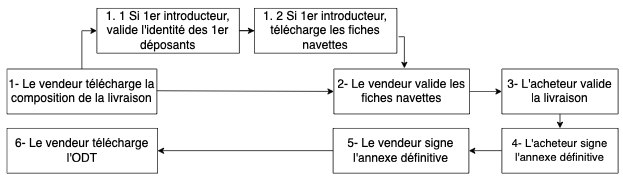
Afin d’assurer le respect des dispositions de l’article R. 221-14-1 du Code de l’énergie, l’exécution d’une transaction suit le processus suivant :
Si vous êtes le vendeur
Vous allez dans gestion/livraisons/mes ventes, puis vous cliquez sur « voir les livraisons » à côté de la transaction que vous souhaitez exécuter, puis sur « importer une livraison CSV/Excel » :

1- Import du portefeuille :
Vous importez par drag and drop alors la composition de votre livraison sous format CSV ou XL, avec les codes des CEE dans la 1ère colonne, les quantités en kwhc dans la deuxième. Vous avez ensuite la possibilité de corriger manuellement votre import, avant d’enregistrer :

1.1 si 1er introducteur, validation de l’identité des 1er déposants

1.2 si 1er introducteur, téléchargement des fiches navettes des CEE concernés.
Le téléchargement peut se faire sous forme d’un fichier XL ou CSV concernant tout ou partie de la livraison, à condition de respecter le formalisme suivant :
pour les en-têtes de colonnes, mettre les codes prescrits dans ce document
répéter toutes les informations sur chaque ligne si un CEE couvre plusieurs fiches
Un modèle de fiche navette, avec les codes des CEE concernés, peut être obtenu, en passant la souris sur le ? à côté de “fournir un seul tableau avec tous les CEE” :

Si vous avez indiqué des liens capitalistiques dans la fiche navette, vous aurez en outre à télécharger les organigrammes, sous forme d’images, avec l’identifiant du CEE concerné figurant dans le nom du document.
Si en tant que vendeur vous avez un lien capitalistique avec un intervenant dans la production d’un des CEE concerné par la livraison, vous devez également fournir l’information.
A noter que vous pouvez également fournir les fiches navettes pour les CEE dont vous n’êtes pas les 1er introducteurs : dans ce cas, ce seront elles qui seront intégrées dans l’annexe réglementaire, et non pas celles fournies par le 1er introducteur.
2- le vendeur valide les fiches navettes.
Une fois le téléchargement fait, vous aurez à valider les fiches navettes, qui apparaissent sous forme de vignettes pour chaque CEE. Tant que vous n’avez pas validé, vous avez la possibilité de revenir aux étapes précédentes pour modifier la livraison. Vous pouvez aussi joindre les organigrammes fiche par fiche.

Vous êtes alors en statut “attente de revue”. L’acheteur a été notifié de votre livraison, par mail et sur la plateforme et a 3 options possibles :
soit il valide la livraison. Dans ce cas, il va signer l’annexe définitive - contenant toutes les informations fournis, y compris le tableau règlementaire relative aux CEE livrés.
soit il demande des informations complémentaires, via un commentaire, auquel vous aurez à répondre, ou des modifications sur la livraison ou sur les fiches navettes
soit il rejette la livraison, assorti d’un commentaire. Dans ce cas, vous revenez à l’étape 1 et 2
5- le vendeur signe l’annexe définitive.
Si l’acheteur a validé la livraison et signé l’annexe définitive, vous êtes notifié par mail et sur la plateforme. Vous avez à votre tour à signer l’annexe définitive.
6- téléchargement de l’ODT.
Vous pouvez alors saisir la livraison dans EMMY, puis télécharger l’ODT fourni par EMMY dans C2E Market
Si vous êtes l’acheteur
3- l’acheteur valide la livraison.
Vous recevez une notification par email et sur la plateforme. Vous êtes invité à “passer en revue” la livraison :

Vous avez alors les options suivantes :
valider la livraison, en cliquant sur “Envoyer la revue” puis sur “Approuver”
Demander des modifications. Vous pouvez accepter certaines fiches, en rejeter d’autres ou demander des modifications sur une fiche donnée :

Demander des informations complémentaires, en commentant une ou plusieurs fiches navettes, puis en cliquant sur “demander des modifications”. A réception de la réponse, vous pouvez cliquer sur “Résolu” au niveau du commentaire, puis cliquer directement sur le bouton “✔️” pour commencer une nouvelle revue maintenant (vous pouvez également cliquer sur les trois points à droite de “Envoyé”) et valider ou demander des modifications sur la livraison

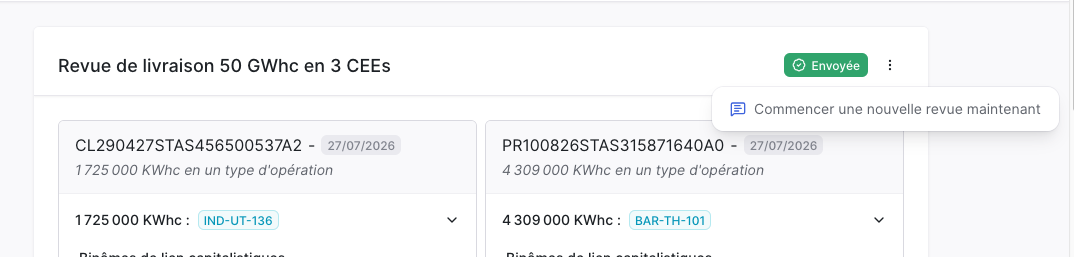
Le principe des échanges avec le vendeur débute comme un email - vous démarrez en mode “brouillon” pour mettre l’ensemble de vos commentaires - puis envoyer vos commentaires et demande en cliquant sur “Envoyer la revue”. Les échanges se poursuivent ensuite comme sur un chat : les parties sont notifiées en temps réel des nouveaux commentaires.
5- l’acheteur signe l’annexe définitive
Vous êtes alors invité à signer l’annexe définitive, ce qui vous engage à accepter la livraison. Le vendeur aura alors à signer à son tour (5), puis à télécharger l’ODT (6), démontrant ainsi le respect des engagements pris.